
آموزش اتصال ووکامرس با افزونه پیامیتو پلاس
در این مقاله سعی داریم شما را با بخش ووکامرس افزونه پیامیتو آشنا کنیم، لطفا با ما همراه باشید.
ما در افزونه پیامکی پیامیتو در ادغامی که با افزونه ووکامرس انجام داده ایم، دو بخش عمده ایجاد کرده ایم، یک بخش مربوط به عملگرهای سفارش ووکامرس است که در مقاله ای جداگانه به صورت مفصل آن را توضیح خواهیم داد، و یک بخش راجع به امکانات جانبی ووکامرس است که همه در بخش ووکامرس افزونه پیامکی پیامیتو جمع شده اند. تصویر زیر امکاناتی که تاکنون در افزونه پیامکی پیامیتو برای ووکامرس اضافه شده اند را نشان می دهد.
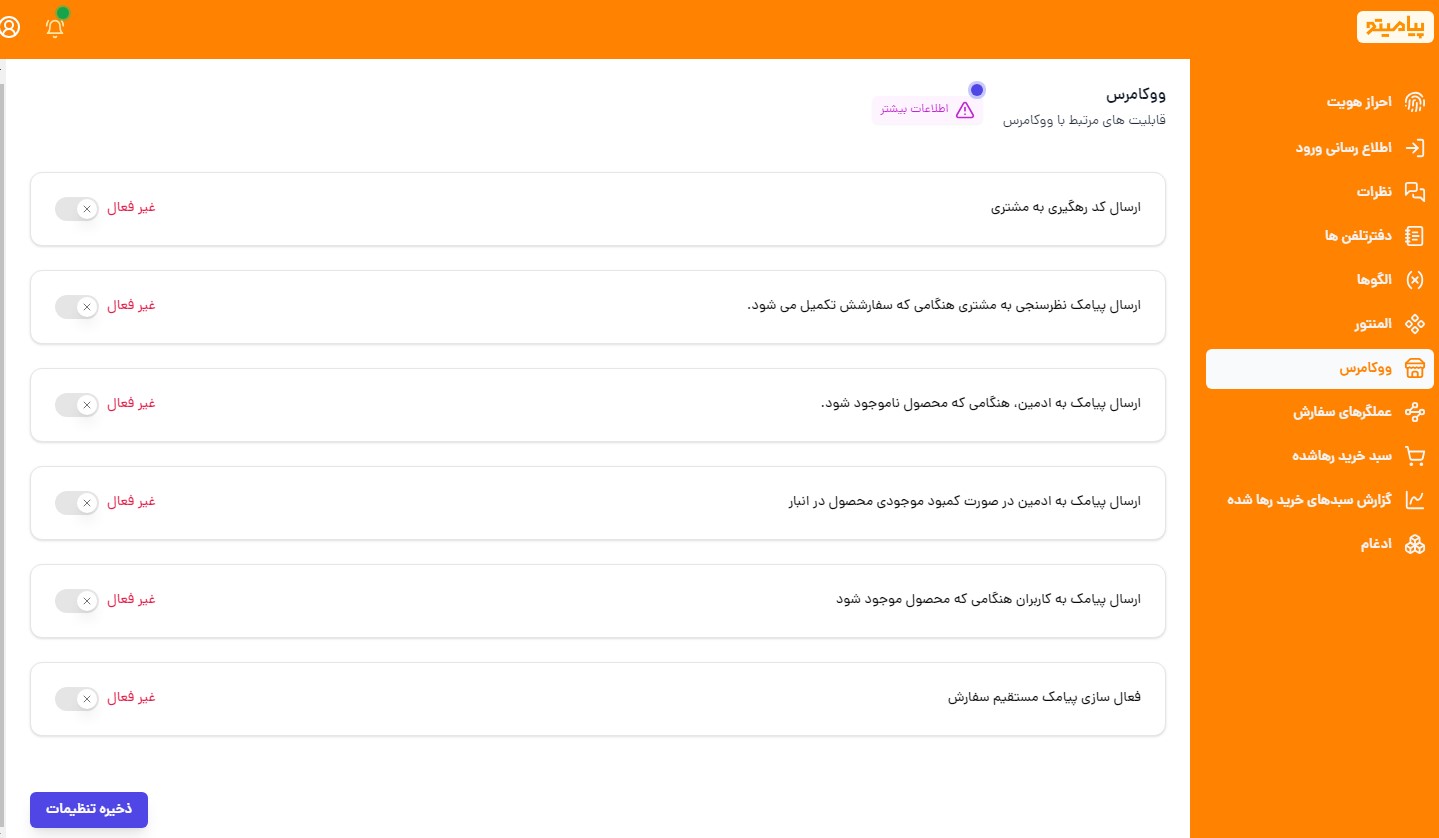
همانطور که در تصویر فوق مشاهده می کنید، 6 گزینه وجود دارد که تمامی آن ها را در ادامه توضیح خواهیم داد.
1. ارسال کد رهگیری به مشتری
بخش ارسال کد رهگیری به مشتری، به این صورت عمل می کند که شما می توانید با فعال سازی این بخش، متن پیامک عادی و یا الگوی پیامک ارسال کد رهگیری به مشتری را مشخص کنید، و بعداً در صفحه ویرایش هر سفارش، هر زمان که خواستید با وارد کردن اطلاعاتی نظیر شرکت خدمات پستی، کد رهگیری، تاریخ پست و لینک پیگیری کد رهگیری، پیامک حاوی کد رهگیری و سایر اطلاعات را به مشتری خود ارسال نمایید. مانند بقیه قسمت های افزونه پیامیتو با فعال سازی گزینه ارسال پیامک کد رهگیری، شما برای نحوه ارسال پیامک از بین دو روش ارسال می توانید یکی را انتخاب کنید.
روش اول ارسال کد رهگیری به مشتری با استفاده از وب سرویس (الگو)
در این روش شما در در اولین فیلدی که ظاهر می شود باید الگویی را که قبلاً برای ارسال کد رهگیری ساخته اید انتخاب کنید و سپس وقتی متن آن الگو در صفحه ظاهر شد با استفاده از متغیرهای موجود در زیر متن، قسمت هایی را که می خواهید مقداردهی کنید، تکمیل نمایید.در این روش ارسال با استفاده از خط خدماتی اشتراکی پیامیتو انجام میشود و ارسال به لیست سیاه نیز انجام میشود
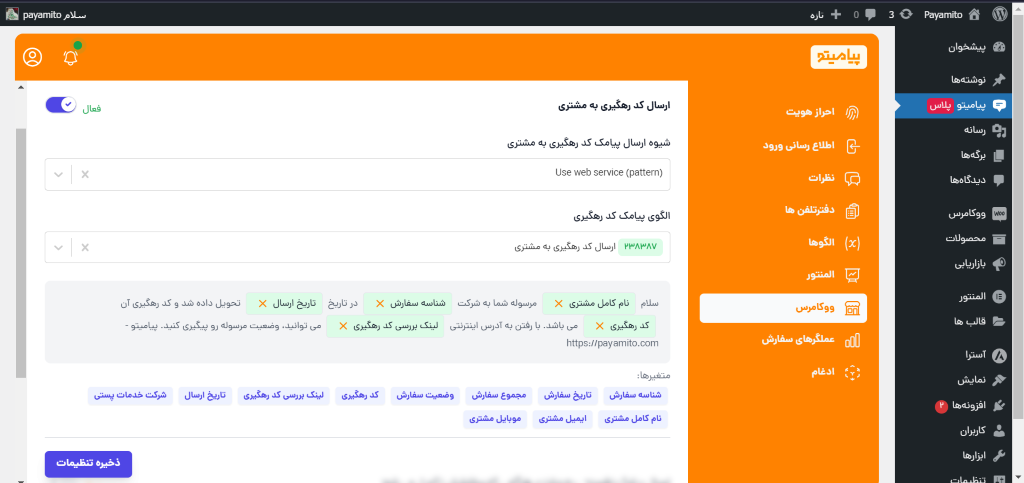
دقت کنید که اگر پس زمینه کد الگویی که انتخاب می کنید قرمز رنگ باشد، معنایش این است که آن الگو هنوز توسط کارشناسان پیامیتو تأیید نشده است و یا نیاز به ویرایش دارد، در بخش الگو ها در افزونه پیامیتو می توانید آن الگو را بررسی کنید که علت عدم تایید ان را متوجه شوید، و اگر نیاز به ویرایش دارد اقدام به ویرایش آن نمایید.
روش دوم ارسال کد رهگیری به مشتری به صورت عادی (بدون الگو)
این روش که مختص کسانی است که در بخش احراز هویت افزونه پیامیتو خط اختصاصی خود را مشخص کرده اند، این امکان را به شما می دهد که متن پیامک ارسالی به کاربر را در این قسمت بنویسید و با کلیک بر روی متغیر های موجود در پایین فیلد متن، هر جایی که نیاز دارید از متغیرها بهره بگیرید.لازم به ذکر است در استفاده از این روش ارسال به لیست سیاه مخاطبین شما انجام نخواهد شد

عبارت هایی مانند {tracking_code} که در تصویر می بینید، با کلیک بر روی متغیرهای پایین فیلد متنی ایجاد شده اند، و به صورت دستی نگاشته نشده اند.
نحوه ارسال پیامک کد رهگیری مرسوله ووکامرس به مشتری
بعد از اینکه که در تنظیمات ووکامرس افزونه پیامیتو، متن پیامک ارسال را مشخص کردید، به صفحه ویرایش هر سفارشی از ووکامرس که می خواهید بروید
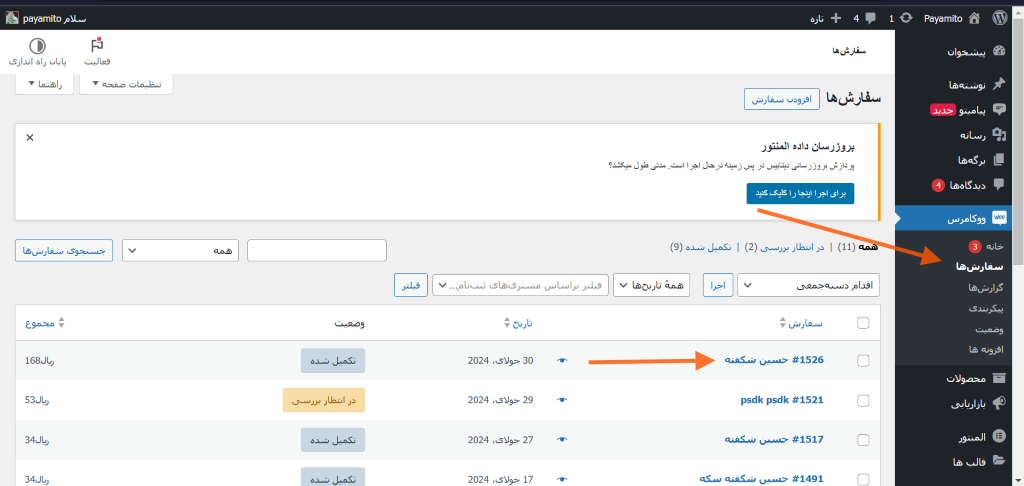
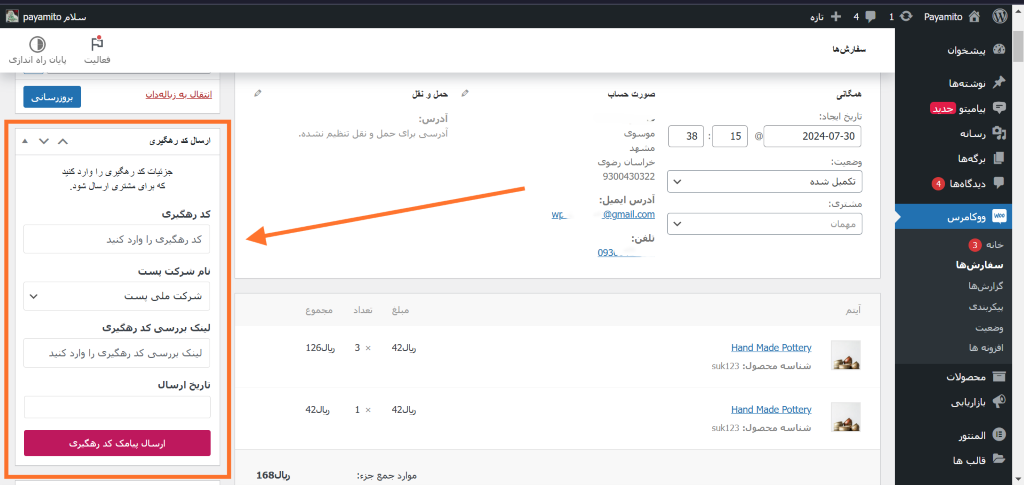
و در صفحه ویرایش همانطور که در تصویر زیر مشاهده می کنید، یک باکس برای وارد کردن اطلاعات کد رهگیری، شرکت خدمات پستی، آدرس سایت پیگیری کد رهگیری و فیلد انتخاب تاریخ ارسال کد رهگیری را مشاهده می کنید. با تکمیل کردن اطلاعات مد نظر در این فیلد ها و زدن دکمه ارسال پیامک کد رهگیری، افزونه پیامیتو این اطلاعات را با متغیرهایی که در متن پیامک قرار داده اید، جایگزین کرده و پیامک را به مشتری ارسال می نماید.
و در همین صفحه ویرایش اطلاعاتی از کد رهگیری هایی که تاکنون برای همین سفارش ارسال کرده اید به شما نشان داده خواهد شد.
2. ارسال پیامک نظرسنجی به مشتری
یکی از ویژگیهای فوقالعاده افزونه پیامکی پیامیتو، ارسال خودکار پیامک نظرسنجی به مشتریان است. مطمئنم که وقتی با کاربرد این قابلیت آشنا شوید، شیفتهی آن خواهید شد!
تصور کنید مشتری شما پس از یک خرید موفق از سایتتان، سه محصول را در یک سفارش دریافت کرده و از خرید خود کاملاً راضی است. با افزونه پیامیتو، میتوانید بلافاصله پس از تکمیل خرید، یک پیامک ارسال کنید و از مشتری بخواهید که نظر خود را دربارهی هر محصول ثبت کند.
اما صبر کنید! این تمام ماجرا نیست! ما میدانیم که بسیاری از کاربران پس از خرید، فرصت یا امکان مراجعهی مجدد به سایت و یافتن محصول موردنظر برای ثبت نظر را ندارند. برخی دیگر ممکن است بین انبوه محصولات سایت، محصول خریداریشده را پیدا کنند، اما به دلیل پیچیدگی یا طولانی بودن فرآیند، از ثبت نظر صرفنظر کنند. اینجاست که خلاقیت و نوآوری تیم فنی پیامیتو به کمک شما میآید! ما یک راهکار هوشمندانه و بینظیر ارائه دادهایم که به مشتری اجازه میدهد تنها با یک کلیک روی لینک پیامکشده، مستقیماً به صفحهی نظرسنجی هدایت شود و نظرات خود را دربارهی تمام محصولات خریداریشده ثبت کند.
پیش از بررسی این قابلیت، ابتدا مراحل ارسال پیامک نظرسنجی را مرور میکنیم:
- فعالسازی ارسال پیامک نظرسنجی به مشتریان
اولین گام، فعال کردن گزینهی ارسال پیامک نظرسنجی برای خریدهای ووکامرس است. پس از فعالسازی، مانند همیشه میتوانید متن یا الگوی پیامک ارسالی را تنظیم کنید.

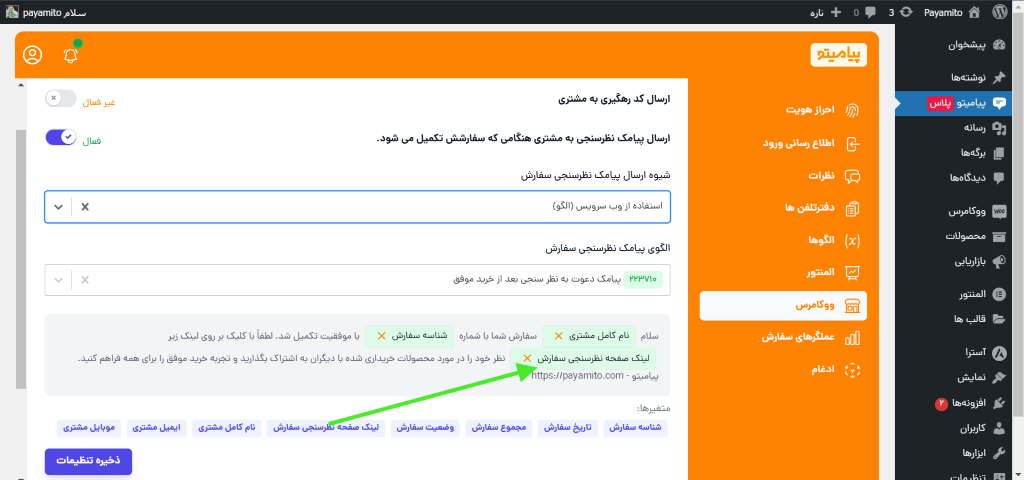
ساخت الگوی پیامک با لینک نظرسنجی
برای ارسال پیامک نظرسنجی، ابتدا باید یک الگوی استاندارد تنظیم کنیم. نمونهای از متن پیشنهادی بهصورت زیر است:
” سلام {0} عزیز، سفارش شما که در تاریخ {1} انجام شده بود، اکنون تکمیل شده است. از شما تقاضا میکنیم با مراجعه به لینک
payamito.com/order-review/?order_id={2}
نسبت به ثبت نظرات خود در مورد محصولات خریداریشده اقدام نمایید تا بتوانیم خدمات خود را برای شما بهبود ببخشیم. با احترام، پیامیتو ” payamito.com
این متن باید در بخش ایجاد الگو پیامک(بخش وبسرویس خدماتی) در پنل پیامکی پیامیتو تعریف شود و سپس تأیید گردد.
نحوهی تنظیم لینک نظرسنجی در متن پیامک
ازآنجاکه لینکهای متغیر در پترنهای پیامکی بهصورت مستقیم ارسال نمیشوند، باید لینک موردنظر را به سه بخش تقسیم کنیم:
1. بخش اول: آدرس دامنه سایت
آدرس دامنه، همان آدرس اصلی سایت شماست. در مثال بالا، این دامنه payamito.com است. اگر دامنهی اختصاصی شما wana.today باشد، لینک شما باید به این شکل شروع شود: wana.today
2. بخش دوم: مسیر ثابت صفحه نظرسنجی
بخش دوم لینک، نامک (Slug) صفحهی نظرسنجی است که در افزونهی پیامیتو پلاس بهطور خودکار ساخته میشود. این بخش ثابت است و نباید تغییر داده شود: /order-review/
پس در این مرحله، لینک شما اینگونه خواهد بود: wana.today/order-review
3. بخش سوم: مقداردهی شناسه سفارش
بخش سوم لینک، کوئری پارامتر order_id است که شناسهی سفارش مشتری را مشخص میکند: ?order_id={2}
در این بخش، مقدار {2} باید بهعنوان متغیر شناسهی سفارش در نظر گرفته شود. این مقدار بعداً در تنظیمات پنل مدیریت و از طریق ووکامرس مقداردهی خواهد شد.
بنابراین، لینک کامل برای پیامک نظرسنجی در دامنهی wana.today به این صورت خواهد بود: wana.today/order-review/?order_id={2}
نحوهی مقداردهی متغیرهای پیامک در پیامیتو پلاس
پس از ایجاد الگوی پیامک و تأیید آن، باید مقدار متغیر انتهایی لینک (شناسه سفارش) را در تنظیمات افزونهی پیامیتو پلاس مقداردهی کنیم. برای این کار:
- به داشبورد مدیریت وردپرس بروید.
- از منوی افزونه پیامیتو پلاس، وارد بخش ووکامرس شوید.
- در قسمت نظرسنجی خرید موفق، متغیر
{2}را مقداردهی کنید. - مقدار این متغیر باید شناسه سفارش باشد تا پیامک نظرسنجی بهدرستی برای مشتری ارسال شود.
نمونهی نهایی پیامک در پنل پیامکی
بعد از اعمال تغییرات، پیامک نظرسنجی شما میتواند به شکل زیر باشد:
“سلام {0} عزیز. سفارش شما تکمیل شده است. با ورود به لینک زیر:
https://wana.today/order-review/?order_id={1}
میتوانید نظرات خود را درباره محصولاتی که خریداری کردهاید، با دیگران به اشتراک بگذارید.”
نکته: در این نمونه، مقدار {1} باید مطابق با متغیرهای استفادهشده در متن پیامک تعیین شود.
جهت جلوگیری از مواجهه با محدودیت های پنل پیامکی کافی است دامنهی سایت خود را در لینک جایگزین کنید و شناسهی سفارش را در تنظیمات پیامیتو پلاس مقداردهی نمایید. این کار به شما کمک میکند تا بهصورت خودکار، نظرات مشتریان را دریافت کرده و تجربهی خرید آنها را بهبود ببخشید.
توجه داشته باشید که برای جلوگیری از ارسال لینک های متفرقه،لازم است لینک به صورت ثابت در پترن باشد و تنها “شناسه سفارش” به عنوان متغیر تعریف گردد.
همچنین مقدار {2} در تنظیمات افزونهی پیامیتو پلاس، از طریق ووکامرس مقداردهی میشود و مقدار آن “شناسه سفارش” مشتری است.

در تصویر بالا مشاهده می کنید که لینک درون متن الگو وجود دارد و در انتهای لینک بعد از بخش ?order_id= متغیر شماره {2} قرار داده شده است.
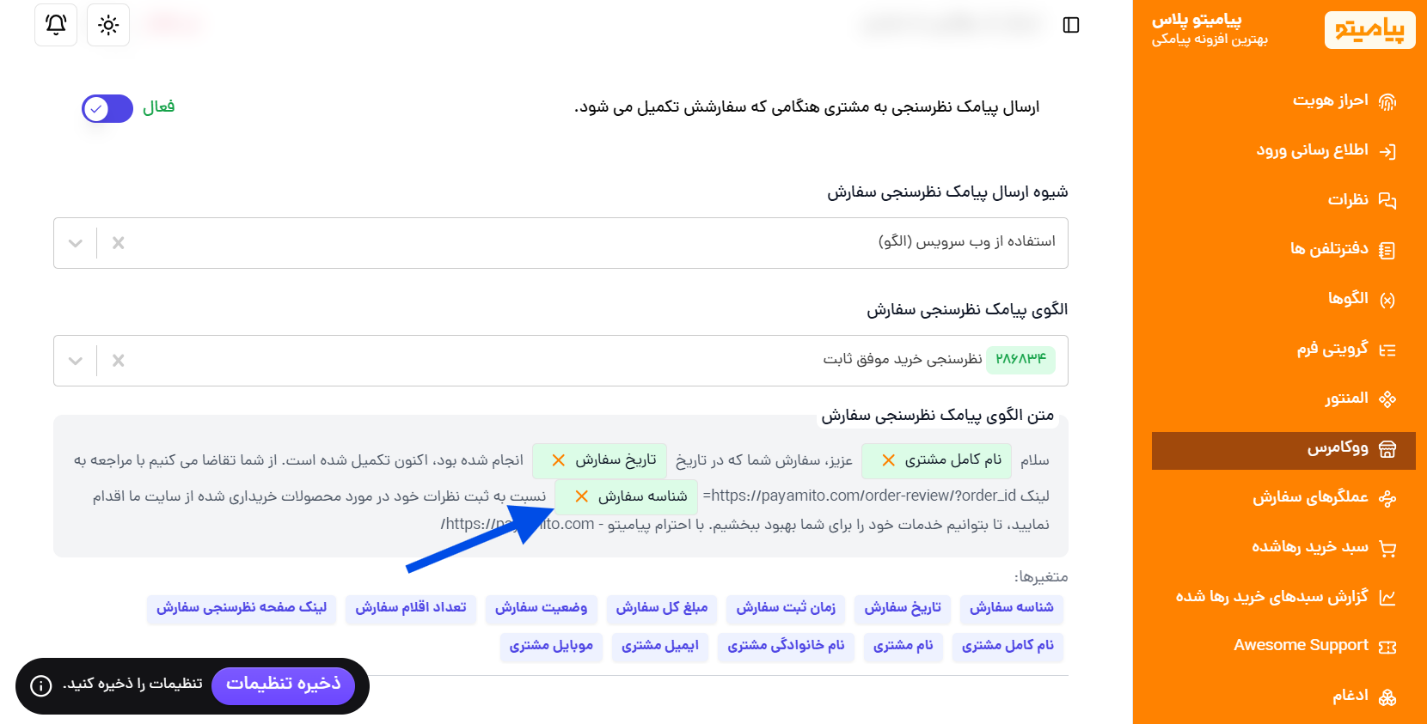
در تصویر بالا همانطور که مشاهده می کنید به جای متغیر {2} که در انتهای لینک قرار گرفته است، از مقدار شناسه سفارش استفاده شده است.
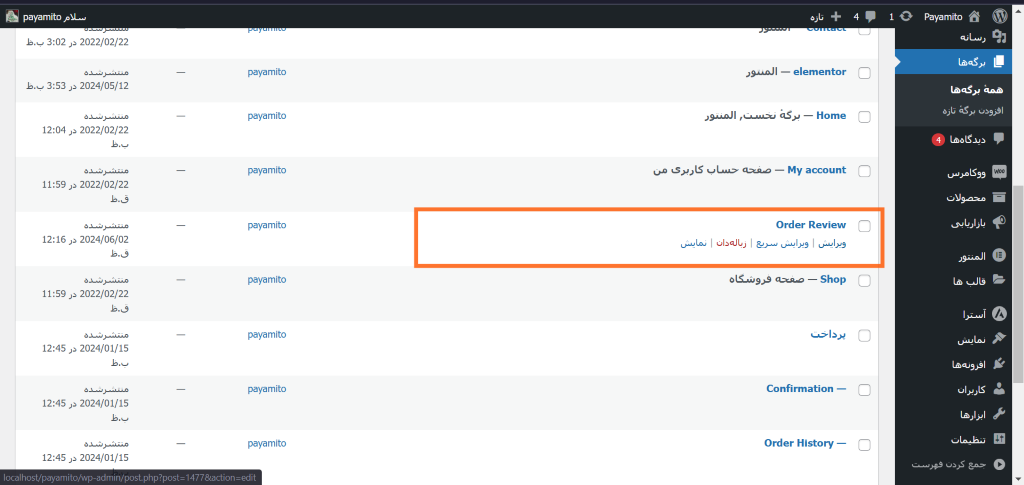
وقتی مشتری یک خرید موفق از سایت شما داشته باشد، بلافاصله بعد از تکمیل خرید، پیامکی را که قبلاً متنش رو ایجاد کرده اید و حاوی لینک نظر سنجی است؛ دریافت خواهد کرد.
زمانی که مشتری روی لینک کلیک کند وارد صفحه نظرسنجی سفارش در سایت شما میشود ؛ برای هر محصولی که در سفارش خود داشته است ، یک فرم برای او قابل مشاهده است که میتواند بطور مجزا نظر و امتیاز خود را نسبت به هر یک از محصولات سفارش خود ثبت کند. به این ترتیب دیگر مشتری درگیر پیدا کردن هر محصول بصورت جداگانه بین محصولات شما نخواهد بود و در کمترین زمان و بهترین دیزاین نظر خود را در یک صفحه نسبت به تمام محصولات سفارش خود اعلام میکند.
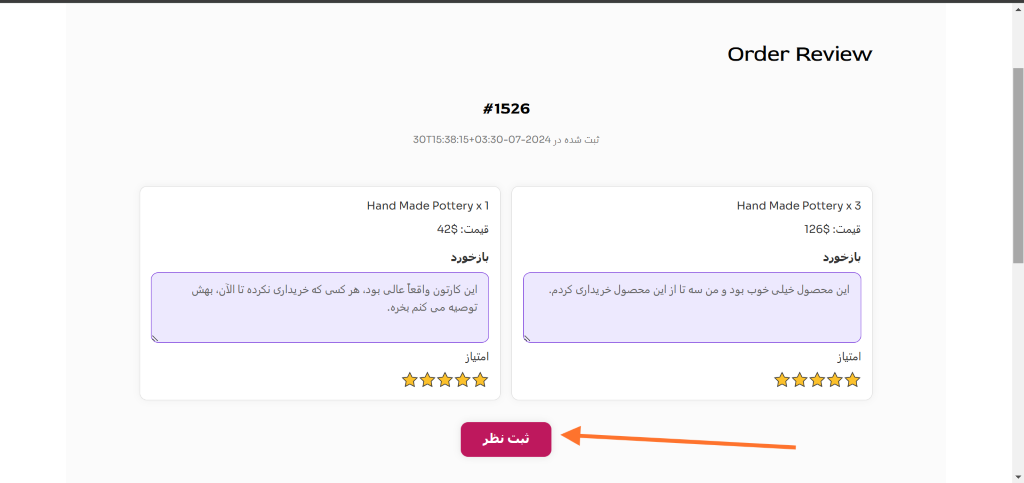
به ادامه ی جذابیت این بخش میپردازیم! بنظر شما این فرمی که مشتری تکمیل میکند به کجا ارسال میشود و در کجا باید توسط مدیر یا ادمین سایت رویت وبررسی شود؟ باید اعلام کنیم که نظر و امتیازی که مشتری در این فرم ارسال میکند طبق تصویر زیراز بخش داشبورد وردپرس > محصولات > نقد و بررسی ها ثبت میشود و ادمین یا مدیر سایت میتواند ان را تایید کند و یا پاسخی برای ان درج کند
3و4. ارسال ناموجود شدن محصول و یا کمبود آن در انبار به ادمین
این قابلیت به شما اجازه می دهد که در اولین فرصت مطلع شوید که کدام محصول از محصولات ووکامرس شما تمام شده است و یا این که در انبار شما کم است و برای تهیه موجودی جدید باید اقدام کنید.
شما برای هر یک از حالت های تمام شدن موجودی محصول و یا کمبود آن می توانید متن پیامک جداگانه مشخص کنید. و هم چنین می توانید مشخص کنید که پیامک را می خواهید به چه شماره ای ارسال نمایید. تصاویر زیر تنظیمات هر دو بخش را نشان می دهد، و با توجه به این که مشخص کردن متن پیامک یا الگوی پیامک در هر دو مورد شبیه موارد قبل از این است که توضیح دادیم (بخش ارسال کد رهگیری به مشتری) پس نیازی به تکرار ان نمیباشد
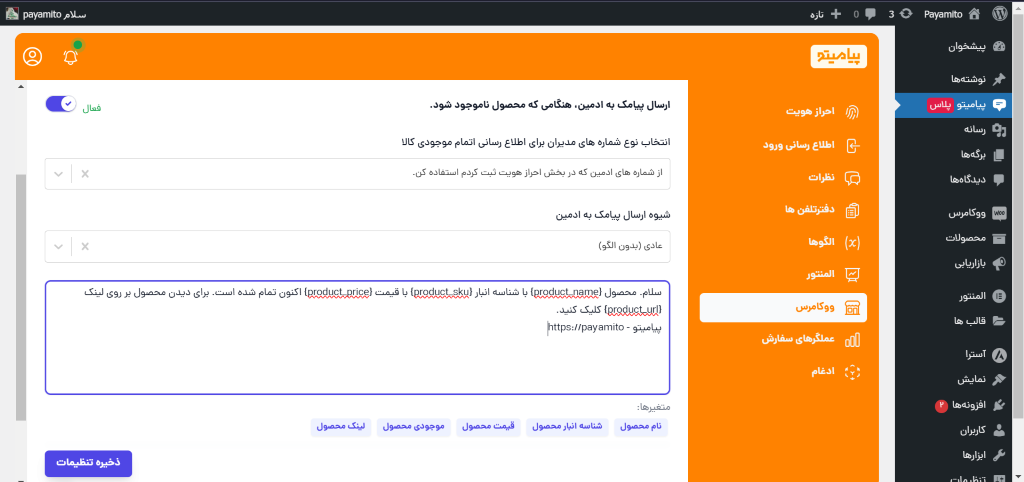
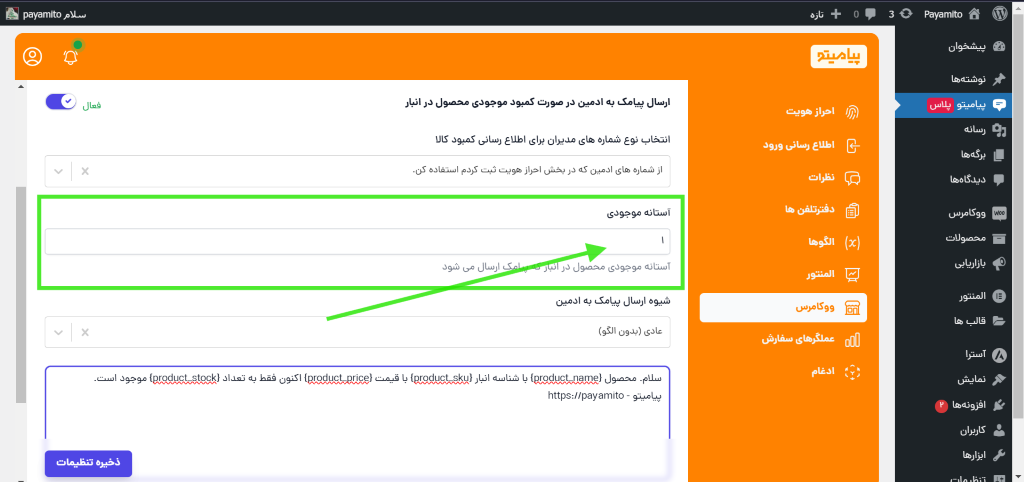
فقط در انتها باید سه نکته را متذکر شویم:
- همانطور که در تصویر بالا مشخص است، شما برای بخش ارسال پیامک کمبود محصول در انبار، یک گزینه اضافی مشاهده می کنید که آستانه موجودی محصول را مشخص میکند. منظور این است که وقتی تعداد محصول به چه تعداد برسد پیامک باید ارسال شود در تصویر بالا وقتی تعداد محصول به عدد 1 رسید، پیامک کمبود محصول به ادمین یا شماره های دیگری که مشخص کرده است ارسال خواهد شد.
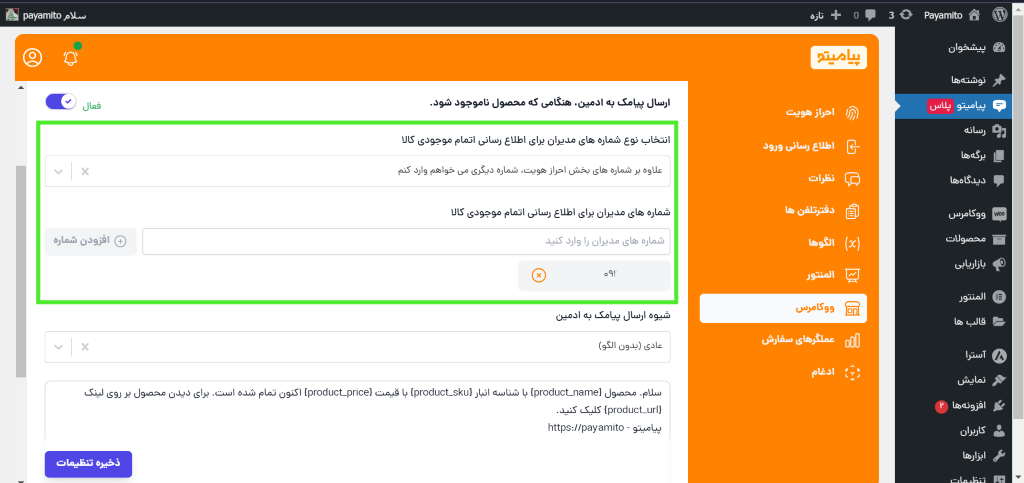
- همانطور که در تصویر زیر می بینید، وقتی شما بخواهید پیامک ها به شماره های خاصی ارسال شوند، یک فیلد جدید نمایش داده می شود که شما می توانید شماره ها را یک به یک وارد کرده و روی افزودن شماره کلیک کنید تا در زیر آن نمایش داده شود. (در انتها همیشه یادتان باشد که گزینه ذخیره تنظیمات را بزنید.)
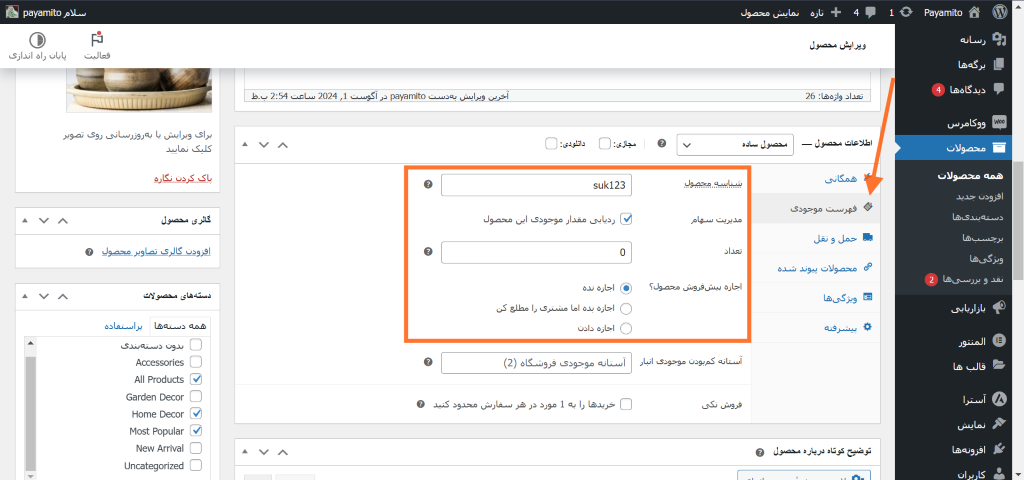
همانطور که مشخص است، پیامک های ناموجود شدن محصول و یا کمبود آن فقط در صورتی ارسال خواهندشد که شما در بخش ویرایش محصول > باکس اطلاعات محصول > فهرست موجودی، گزینه مدیریت سهام را فعال کرده باشید، و تعداد محصول در انبار را مشخص نموده باشید.
5. ارسال پیامک موجود شدن کالا به مشتری
بخش جدیدی که به تازگی به افزونه پیامیتوپلاس اضافه شده قابلیت “اطلاع رسانی به کاربران هنگام موجود شدن محصول” و یا همان قابلیت “باخبرم کن” می باشد که در ادامه به بررسی و توضیح آن میپردازیم:این بخش همانطور که مشاهده می شود 4 گزینه اصلی دارد
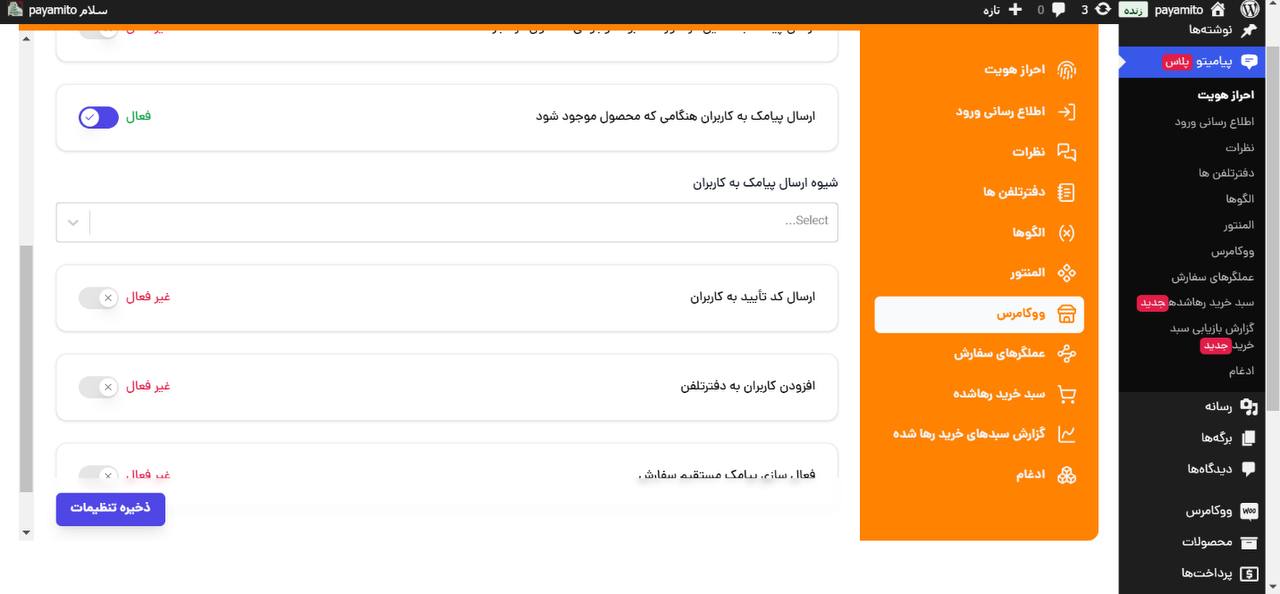
. ارسال پیامک به کاربران هنگامی که محصول موجود شود:
این گزینه به شما اجازه می دهد که ارسال پیامک به کاربران، هنگامی که محصول موجود شود را فعال کنید.با فعال سازی این گزینه در صفحه محصول ناموجود یک فرم اضافه می شود تا مشتری بتواند شماره موبایل را وارد کند و بعداً وقتی که شما مجدد وضعیت موجودی محصول را بروز کردید برای کاربر پیامک موجود شدن محصول ارسال می شود.
. شیوه ارسال پیامک به کاربران:
این گزینه به شما اجاره می دهد مشخص کنید که پیامک ها به صورت عادی (بدون الگو) یا با استفاده از وب سرویس (الگو) ارسال شوند.نحوه تکمیل متن پیامک با استفاده از متغیرها را قبلا در سایر مقالات آموزشی افزونه به طور کامل توضیح دادیم.
.ارسال کد تایید به کاربران:
با فعال سازی گزینه سوم،هنگامی که کاربر شماره همراه خود را در فرم “باخبرم کن” وارد می کند، باید کد تأییدی که برایش ارسال شده است را وارد کند و بعد شماره همراه او در لیست افرادی که لازم است با خبر شوند قرار می گیرد. (متن و شیوه ارسال پیامک کد تأیید را با فیلد های جدیدی که به شما نشان داده می شود باید مشخص کنید و از متغیر کد تأیید در متن حتماً استفاده کنید.)
.افزودن کاربران به دفترتلفن:
آخرین گزینه به شما این اجازه را می دهد تا شماره افرادی که در فرم “باخبرم کن” ثبت نام کرده اند را ذخیره کنید.با فعال سازی آن می توانید مشخص کنید که شماره ها در کدام دفتر تلفن ذخیره شوند. این بخش 3 گزینه دارد که می توانید از بین آن ها انتخاب کنید:
- ساخت دفترتلفن خودکار بر اساس نام محصول:
این لیست شامل همه کسانی است که به هنگام موجود نبودن محصول موردنظر،شماره همراه خود را در فیلد “باخبرم کن” مرتبط با آن محصول وارد کرده اند. تمامی شماره تلفن ها در یک دفترتلفنی که توسط افزونه به صورت خودکار ساخته می شود ذخیره می شوند.
- ساخت دفترتلفن خودکار بر اساس دسته بندی محصول:
با انتخاب این گزینه بر اساس دسته بندی اصلی افزونه یک دفتر تلفن ساخته می شود و هر مشتری ای که در فرم “با خبرم کن” مرتبط با آن محصول و سایر محصولات آن دسته ثبت نام کند، شماره تلفن او در آن دفترتلفن ذخیره می شود.
-
انتخاب دفتر تلفن سفارشی برای همه کاربران:
در مرحله آخر هم می توانید یک دفتر تلفن مشخص کنید تا تمام شماره های ثبت نام کننده در فرم “با خبرم کن” در دفتر تلفن مشخص شده ای که قبلاً ایجاد کرده اید، ذخیره شود.
6. فعال سازی پیامک مستقیم سفارش
برای فعال سازی امکان ارسال پیامک مستقیم از طریق صفحه سفارش، در ابتدا باید از بخش ووکامرس گزینه “فعال سازی پیامک مستقیم سفارش” را فعال کرده و سپس تنظیمات را ذخیره نمایید.
در ادامه می توانید به صفحه هر سفارشی که دارید وارد شوید که در آنجا یک باکس جدید برای ارسال پیامک مستقیم سفارش مشاهده می کنید:
 در این بخش همانطور که مشاهده می کنید، هم می توانید از قابلیت ارسال پیامک عادی (بدون الگو) و هم از قابلیت ارسال پیامک از طریق الگو (وب سرویس) استفاده کنید.
وقتی که شیوه ارسال پیامک رو بر روی حالت (استفاده از وب سرویس-الگو) قرار می دهید، یک فیلد جدید دیگر برای انتخاب الگوی پیامک نشان داده می شود که الگوهایی که در سامانه ثبت کرده اید را نشان می دهد. با انتخاب هر یک از آنان متن الگو برایتان نمایش داده می شود و می توانید با استفاده از فیلد انتخاب متغیرهای در دسترس به جای متغیرهای متن الگویتان، از متغیرهای در دسترس برای الگوها استفاده کنید.
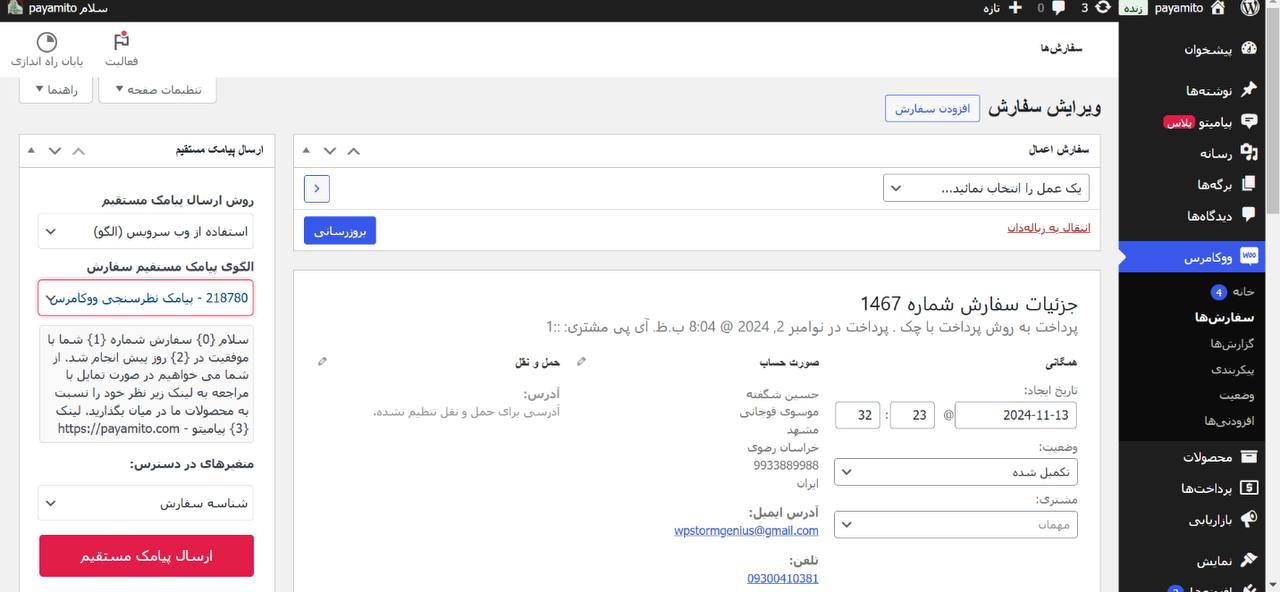
هنگامی که متغیرهای موردنیاز خود را از لیست “متغیرهای در دسترس” انتخاب کردید می توانید با زدن دکمه ارسال پیامک مستقیم، پیامک خود را به مشتری ارسال نمایید.
7. ابزارک «باخبرم کن» برای المنتور
با توجه به درخواستهای مکرر کاربران، ابزارک اختصاصی باخبرم کن به افزونه پیامیتو پلاس افزوده شده است. این ابزارک به شما امکان میدهد فرم «باخبرم کن» را بهراحتی در صفحات طراحیشده با المنتور قرار دهید.
برای استفاده از این ابزارک، کافی است 4 مرحله ساده را انجام دهید:
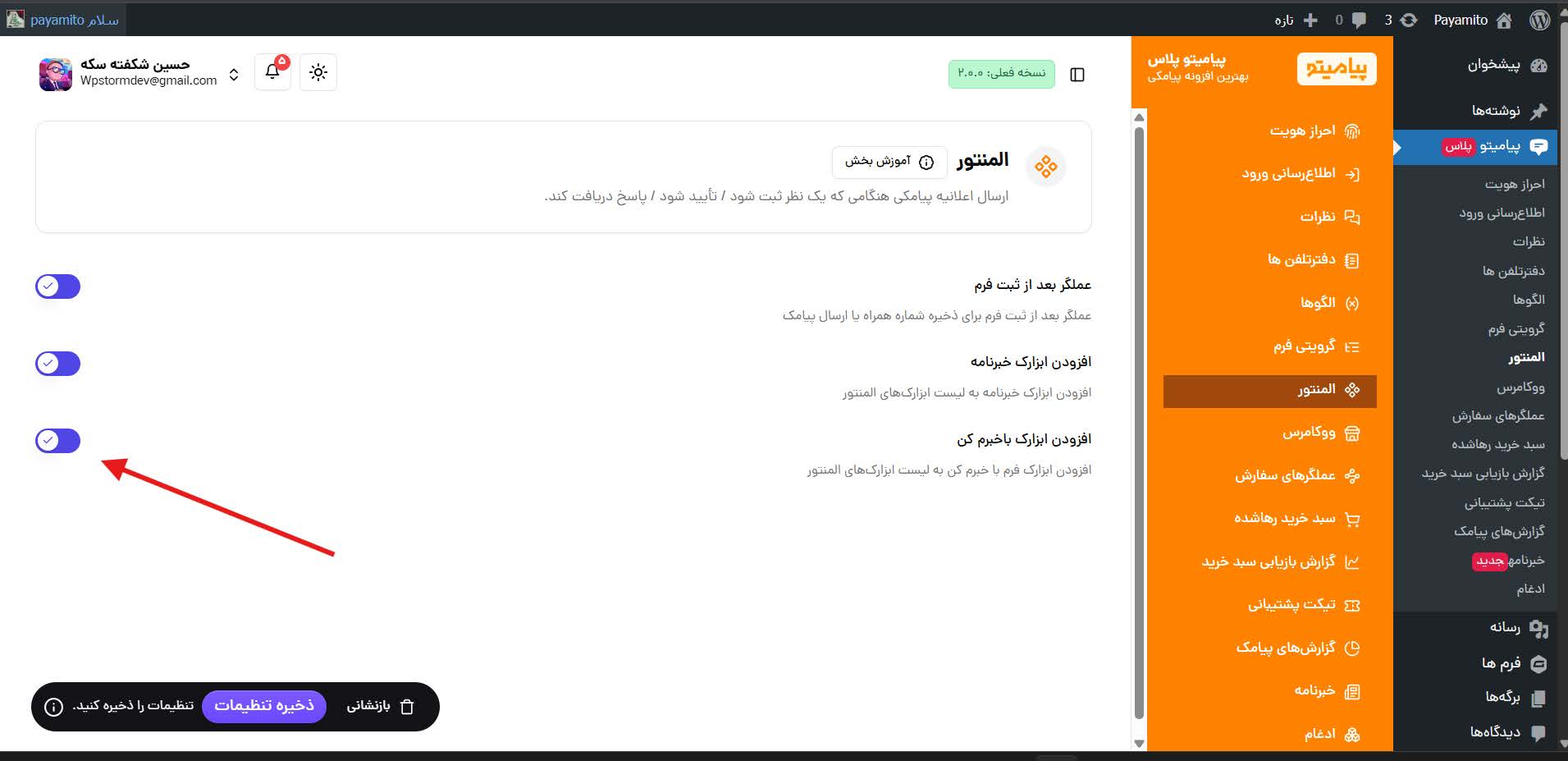
1. فعالسازی ابزارک «باخبرم کن»
ابتدا به تنظیمات بخش المنتور در افزونه پیامیتو پلاس مراجعه کرده و گزینه افزودن ابزارک باخبرم کن را فعال نمایید. با این کار، ابزارک مربوطه به لیست ویجتهای المنتور افزوده میشود.
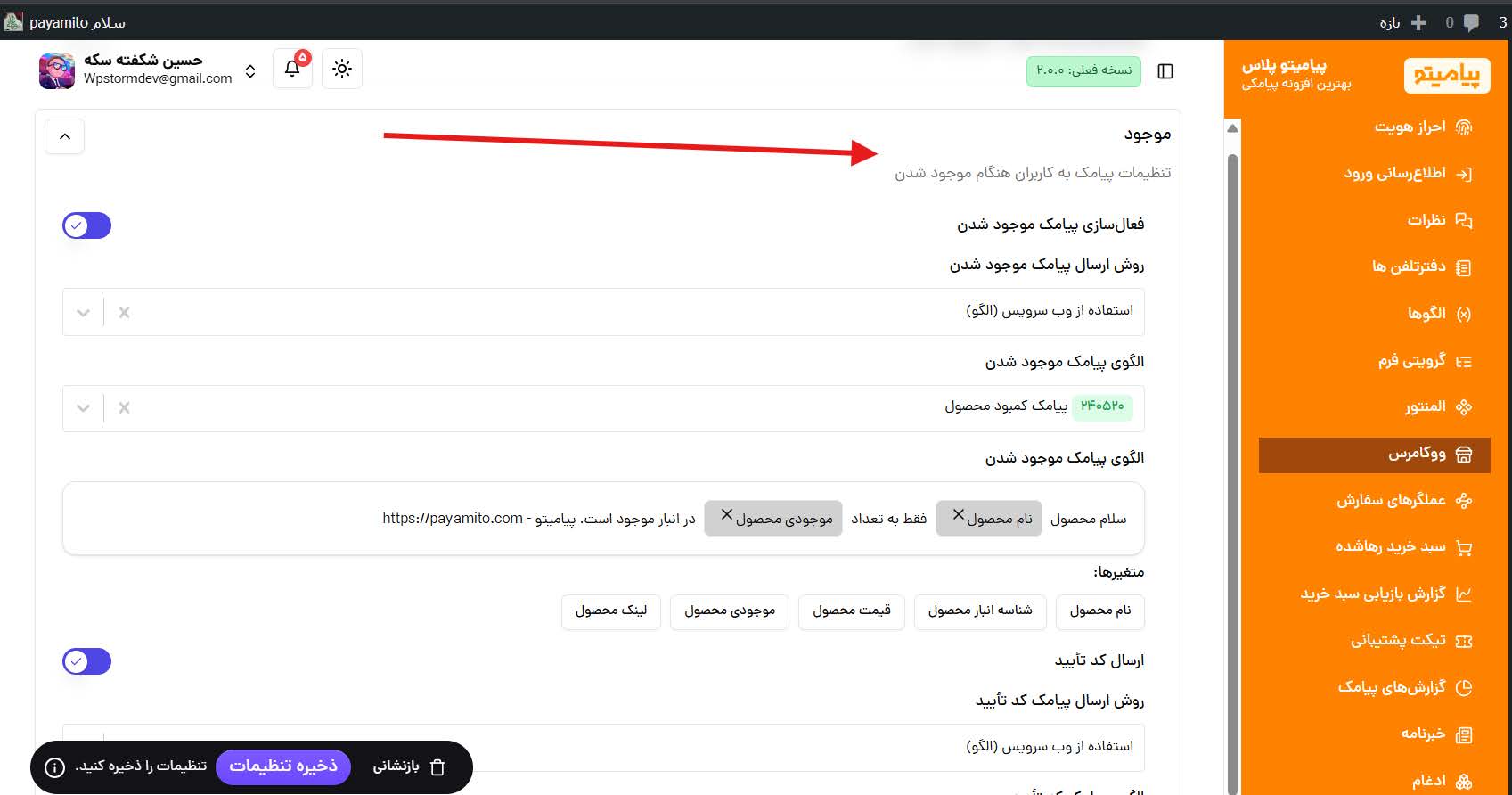
2. فعالسازی پیامک اطلاعرسانی موجود شدن محصول
در مرحله بعد، به بخش ووکامرس مراجعه کرده و تنظیمات مربوط به اطلاعرسانی پیامکی هنگام موجود شدن محصول را فعال نمایید. این تنظیم به افزونه اجازه میدهد تا در صورت ثبت درخواست از سوی کاربران، بهمحض موجود شدن محصول موردنظر، پیامک اطلاعرسانی برای آنان ارسال شود.
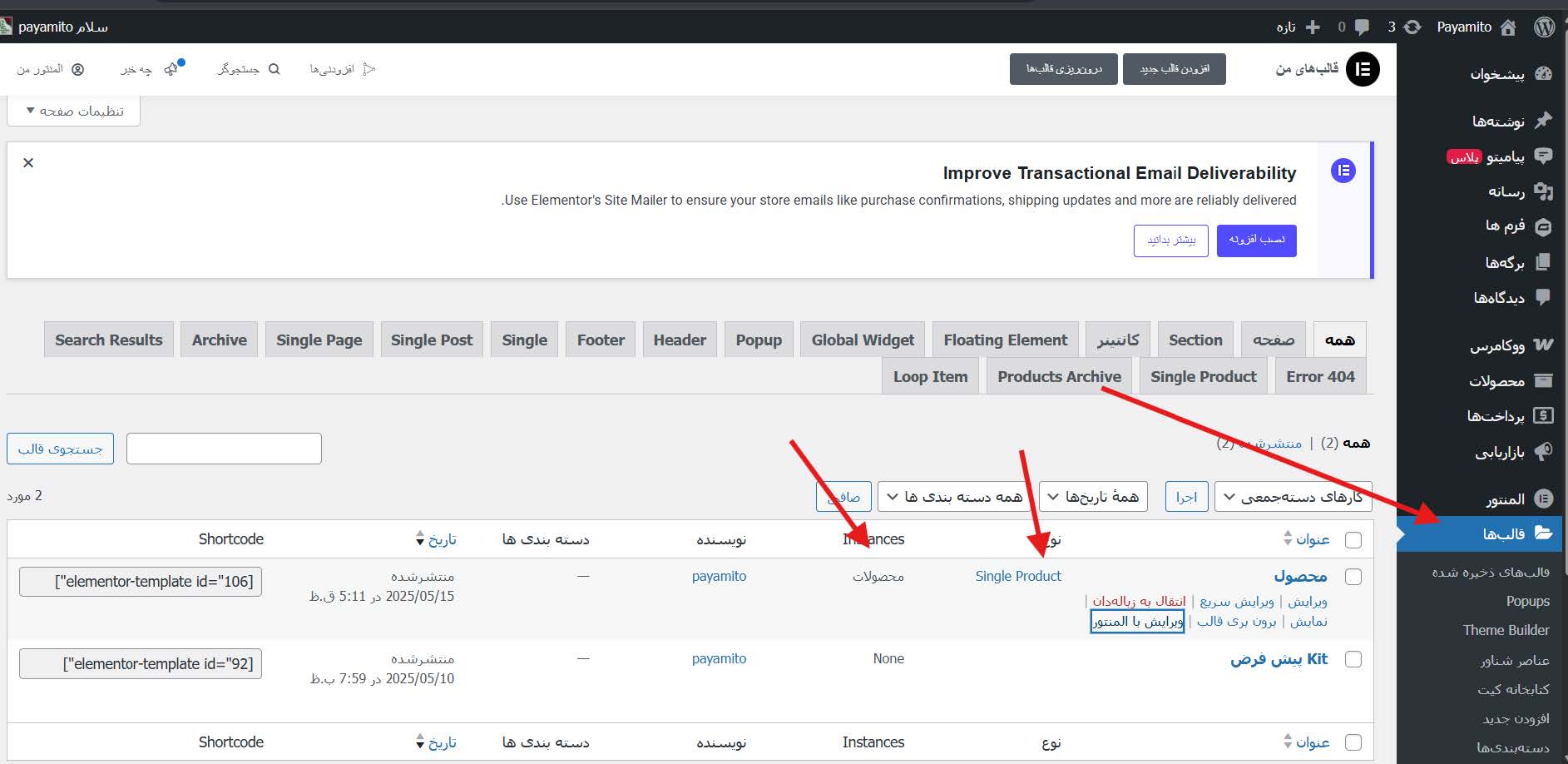
3. ایجاد قالب تکمحصول در المنتور
در مرحله پایانی، به بخش قالبهای المنتور (Elementor Templates) مراجعه کرده و یک قالب تکمحصول (Single Product) ایجاد کنید.
توجه داشته باشید که نوع قالب حتماً باید Single Product باشد تا ابزارک «باخبرم کن» در صفحه محصول بهدرستی نمایش داده شود.
4. ایجاد قالب صفحه محصول در المنتور
در مرحله پایانی، وارد بخش قالبهای المنتور شوید و یک قالب برای نمایش محصول تکی (Single Product) ایجاد کنید.
توجه داشته باشید که نوع قالب باید حتماً «محصول تکی» باشد تا ابزارک «باخبرم کن» در صفحه محصول فعال و قابلنمایش باشد.
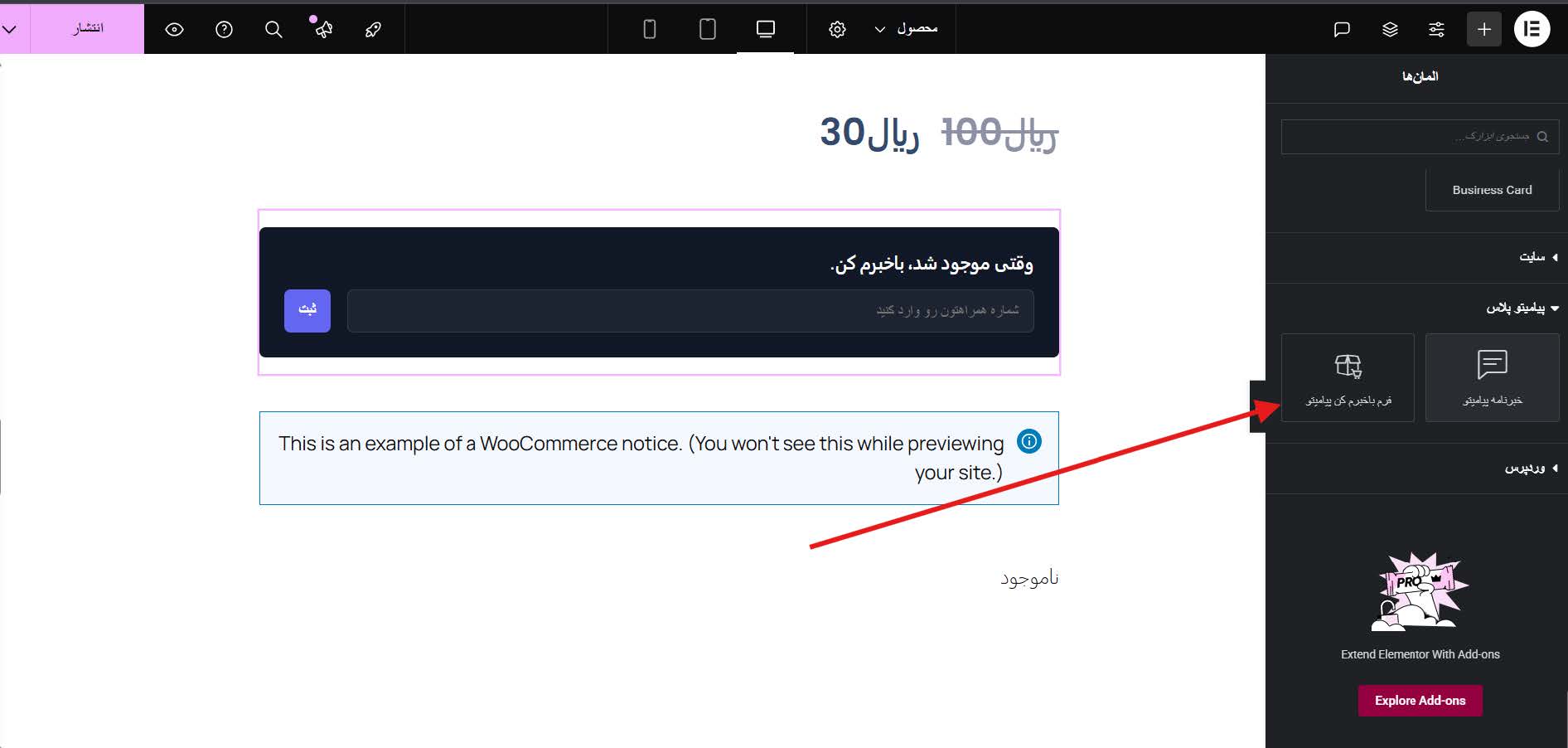
سپس از میان ابزارکهای المنتور، ویجت باخبرم کن (Payamito Plus – Notify Me) را پیدا کرده و در محل دلخواه در صفحه قرار دهید. پس از ذخیرهسازی قالب، این فرم برای کاربران نمایش داده خواهد شد و آنها میتوانند درخواست دریافت پیامک در زمان موجود شدن محصول را ثبت کنند.
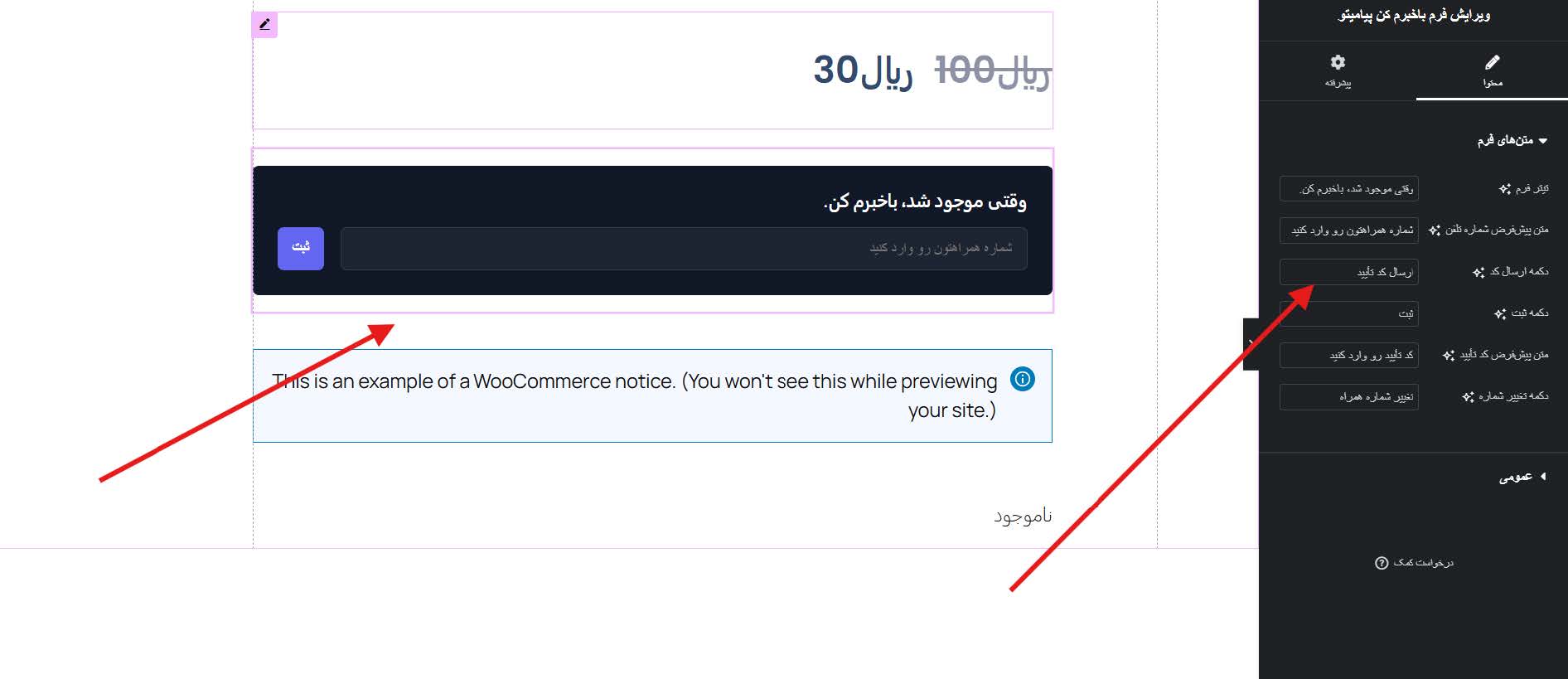
در نهایت، فرم «باخبرم کن» به شکل زیر در صفحه محصول برای کاربر نمایش داده خواهد شد:
نکات مهم هنگام استفاده از ویجت «باخبرم کن»
لازم است چند نکته مهم را در نظر داشته باشید:
نکته اول:
این ویجت فقط در صفحه محصول تکی قابل استفاده است.
ویجت «باخبرم کن» تنها برای محصولات ناموجود در ووکامرس طراحی شده است و فقط در صفحات محصولات تکی (Single Product) بهدرستی کار میکند.
در نتیجه، استفاده از این ابزارک در صفحات دیگر (مانند صفحه اصلی یا دستهبندیها) عملکردی نخواهد داشت.
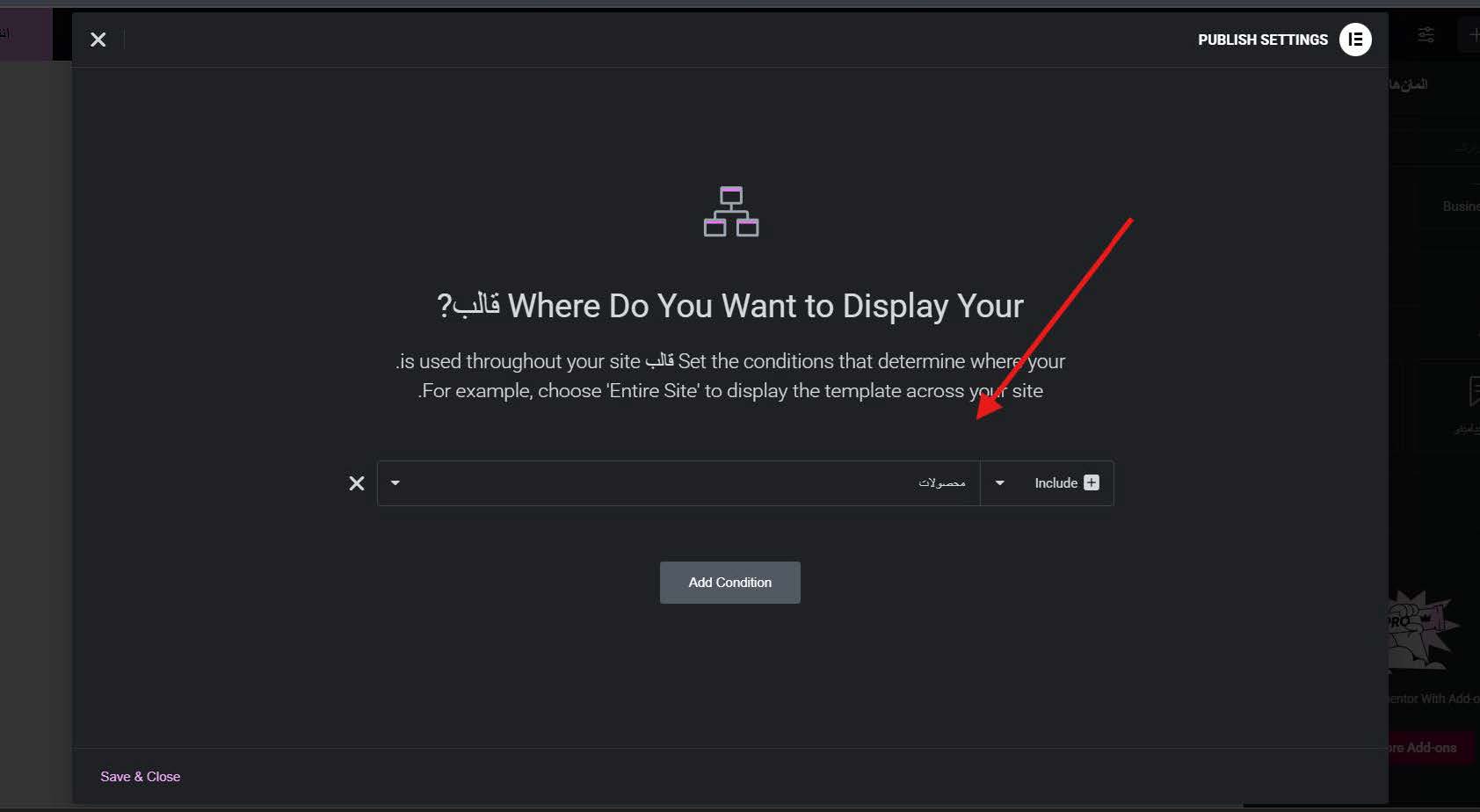
برای جلوگیری از بروز مشکل، هنگام ذخیره قالب، حتماً شرط نمایش قالب فقط برای محصولات را تنظیم کنید. (همانطور که در تصویر زیر مشاهده میکنید.)
نکته دوم:
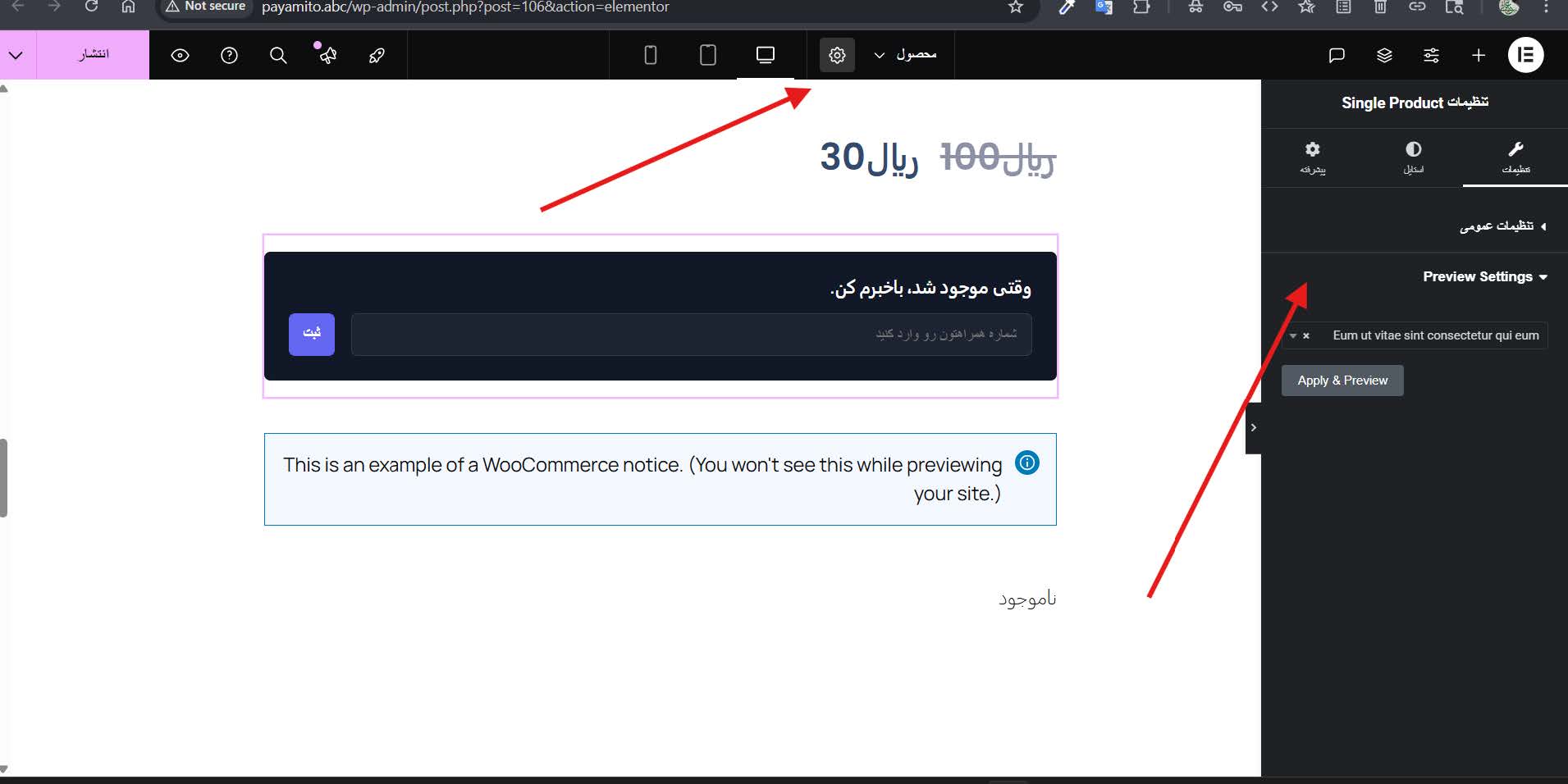
برای اینکه بتوانید فرم «باخبرم کن» را در پیشنمایش صفحه قالب المنتور مشاهده کنید، باید در بخش تنظیمات صفحه قالب، گزینه تنظیمات پیشنمایش را باز کنید و یک محصول ناموجود را انتخاب نمایید.
در غیر این صورت، فرم در پیشنمایش نمایش داده نخواهد شد.
اما نگران نباشید، کاربران سایت شما فرم را بهصورت کامل و درست در صفحات محصولات ناموجود خواهند دید.
و پایان…
از اینکه تا پایان مقاله همراه ما بودید و زمانی را برای مطالعه ی آن اختصاص دادید،بی نهایت سپاسگزاریم.
منتظر نظرات،پیشنهادات و حتی انتقادات سازنده شما در بخش دیدگاه ها هستیم.


10 Responses
سلام و وقت بخیر
من توی سایت از افزونه جت ریوییوز استفاده کردم.
اگه بخوام لینک نظرسنجی برای مشتریان بفرستم، جوابهاشون توی جت ریوییوز هم دیده میشه؟
چون کامنتهای پیشفرض وردپرس رو برای محصولات بستم.
ممنون میشم راهنماییم کنید
با سلام و عرض ارادت
اگر افزونه ی شما از سیستم کامنت وردپرس استفاده نمی کند، بخش نظرات پیامیتو پلاس در آن قابل استفاده نخواهد بود؛ اما اگر سیستم مجزا کامنت نویسی ندارد و پیشفرض از سیستم کامنت نویسی وردپرس استفاده می کند مانعی نبوده و این قسمت قابل استفاده خواهد بود
سلام
من یه سوال دیگه هم داشتم
امکانش هست از متغیرهای دیگه ای استفاده کنم؟
مثلا لینک سبد خرید رو بفرستم برای کاربر
یا برای پیامک به مدیر بتونم آدرس و اقلام سفارش کاربر رو توی پیامک بذارم
سلام و عرض احترام
بله در حال حاضر و در نسخه ی فعلی شما امکان ارسال لینک سبد خرید را که تحت عنوان لینک نظر سنجی قابل رویت است،دارید
و همینطور امکان ارسال تمام اطلاعات سفارش برای مدیر نیز فراهم است.
در صورت نیاز به راهنمایی بیشتر میتوانید از قسمت پشتیبانی و از طریق تیکت با همکاران پشتیبانی در ارتباط باشید
سپاس از همراهی شما
با درود و خسته نباشید در قسمت وکامرس گزینه موجود شدن محصول فعال میکنم اما فرم وارد کردن شما در صفحه محصول نمایان نمیشه ممنون میشم راهنمایی کنید
باسلام و عرض ارادت
لطفا دسترسی هاست و پیشخوان خود را از طریق تیکت برای پشتیبانی ارسال بفرمایید و در بستر تیکت منتظر پاسخ باشید
سپاس از حضور شما
درود و عرض ادب
بنده افزونه خبرم کنید از سایت راستچین خریداری کردم که به تازگی بسیار محبوب شده این افزونه.
سرویس پیامکی شماهم در این افزونه وجود داره ولی بلد نیستم چطور افزونه خبرم کنید به سرویس پیامکی پیامیتو وصل کنم، آیا امکانش هست یک آموزش برای افزونه خبرم کنید قرار بدین که چطور به سرویس پیامکی پیامیتو وصلش کنیم؟
سپاس
سلام و عرض ادب
احتراما این مورد اموزش خاصی از جانب پیامیتو ندارد لطفا با پشتیبانی افزونه ی خود در ارتباط باشید و سوالات مربوط به قسمت پیامیتو را از طریق تیکت و یا تماس بپرسید. بصورت کلی تنها لازم است نام کاربری و رمز عبوری که حین ثبت نام در پیامیتو برای شما ارسال شده است را در بخش مربوطه وارد کنید و در فیلد ایدی پترن و یا عنوانی با همین مفهموم؛ کد پترن خود را وارد کنید. اموزش ساخت پترن در پیامیتو: https://payamito.com/shared-service-line-training/
با سپاس از حضور شما
خلاصه سفارشات ادمین
این قیمت اموزش نداره نمیشه یه سلعت معین براش درست کنیم که فلان ساعت خواص پیامک بره
با درود
احتراما اعمال تنظیمات این بخش نیز همانند سایر بخش ها میباشد.
1. ابتدا گزینه “فعالسازی پیام خبری میانگین سفارشات ادمین” را فعال نمایید.
2. شیوه ارسال را “ارسال با الگو” انتخاب کنید.
3. پترنی که از پیش ایجاد کردهاید و تایید شده است را انتخاب کرده و برای متغیرها شناسه مناسب انتخاب کنید.
4. در آخر نیز گزینه “ذخیره تنظیمات” را انتخاب بفرمایید.
در حال حاضر امکان مشخص کردن یک ساعت خاص وجود ندارد ولیکن میتوانید تعداد دریافت گزارش در روز را انتخاب کنید.
در صورت نیاز به راهنمایی بیشتر، میتوانید از طریق تیکت با ما در ارتباط باشید.